Google Tag Manager là gì và vì sao nó quan trọng?
Google Tag Manager (GTM) là một hệ thống quản lý thẻ giúp bạn cài đặt và kiểm soát mã theo dõi (tracking code) trên website mà không cần chỉnh sửa mã nguồn.
Thay vì nhờ đến lập trình viên mỗi lần cần thêm mã, bạn chỉ cần cài một “container” duy nhất lên website. Từ đó, mọi đoạn mã như Facebook Pixel hay Google Analytics đều có thể được thêm hoặc điều chỉnh trực tiếp trong GTM.
Cơ chế hoạt động của GTM bao gồm:
- Thẻ (Tag): đoạn mã thực hiện tác vụ như gửi dữ liệu về GA.
- Trình kích hoạt (Trigger): quy định khi nào thẻ được chạy (ví dụ khi người dùng nhấn nút "Đăng ký").
- Biến (Variable): chứa thông tin động như giá trị đơn hàng để gửi đúng dữ liệu.
GTM không lưu trữ dữ liệu như Google Analytics mà chỉ là "người vận chuyển" dữ liệu đến các công cụ khác. Nó hoạt động như một dịch vụ logistics, trong khi Google Analytics là kho lưu trữ và phân tích thông tin.
Từ năm 2020, vai trò của GTM mở rộng mạnh mẽ để đáp ứng các thay đổi về quyền riêng tư và công nghệ. Với bản server-side, GTM cho phép chuyển dữ liệu từ trình duyệt người dùng sang máy chủ riêng – giúp tăng tốc độ, bảo mật thông tin và vượt qua giới hạn của trình chặn quảng cáo. Ngoài ra, GTM còn là trung tâm điều phối Consent Mode, tự động điều chỉnh cách thu thập dữ liệu dựa trên lựa chọn cookie của người dùng.
Cách cài đặt Google Tag Manager từng bước (dễ hiểu nhất)
Cách sử dụng Google Tag Manager cho người mới bắt đầu rất đơn giản nếu bạn làm theo từng bước cài đặt sau đây.
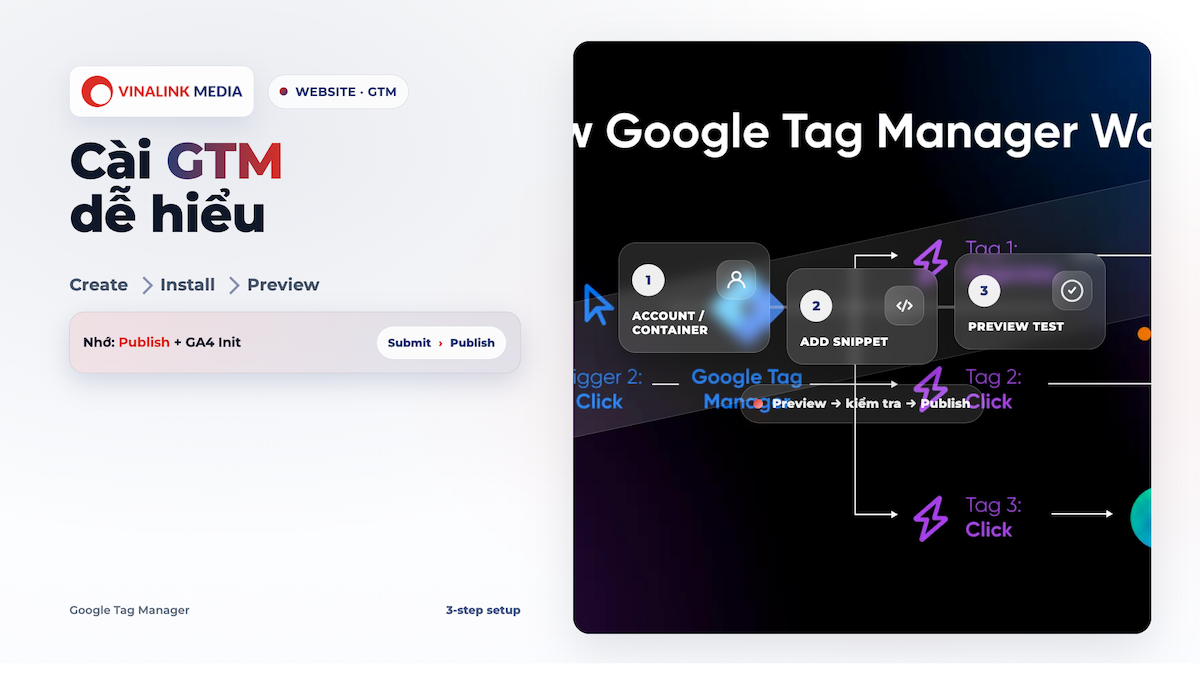
Bước 1: Tạo tài khoản GTM – Truy cập tagmanager.google.com, nhấn "Create Account", đặt tên công ty và chọn quốc gia. Sau đó tạo Container mới với tên miền website của bạn, chọn nền tảng là Web và nhận mã nhúng GTM.
Bước 2: Cài mã GTM theo nền tảng
- WordPress: Dùng plugin GTM4WP để thêm mã GTM mà không cần chạm vào mã nguồn.
- Shopify: Chỉnh sửa trực tiếp file
theme.liquid, chèn đoạn mã vào thẻ và .
- HTML thủ công: Gắn mã vào phần và ngay sau thẻ trên mỗi trang web.
Bước 3: Kiểm tra với chế độ Preview – Nhấn nút “Preview” trong GTM để mở Google Tag Assistant, nhập URL trang và kiểm tra các thẻ đã hoạt động chưa.
Bước 4: Tránh lỗi thường gặp – Đảm bảo không bật chặn quảng cáo khi test, dán đúng ID GTM, và nhớ nhấn nút "Submit > Publish" để thay đổi có hiệu lực.
Mẹo nhỏ: Khi tạo thẻ GA4 đầu tiên, hãy chọn trigger “Initialization - All Pages” để thu thập dữ liệu chính xác hơn ngay từ lần truy cập đầu tiên.
Cách gắn Google Analytics 4 & Google Ads vào GTM
Để gắn Google Analytics 4 và Google Ads vào GTM, bạn cần liên kết tài khoản trước, sau đó cấu hình các thẻ cần thiết trong Google Tag Manager.
Bắt đầu với việc liên kết tài khoản: Trong GA4, vào Admin > Product Links > Google Ads Links, nhấn “Link” và kích hoạt Personalized Advertising cùng Auto-tagging. Trong Google Ads, hãy đảm bảo trạng thái liên kết với GA4 là “Linked” trong mục Data Manager hoặc Linked Accounts.
Sau đó, vào GTM để tạo thẻ:
1. Google Tag (thay GA4 Config Tag):
- Vào Tags > New > Google Tag, nhập Measurement ID từ GA4, chọn trigger là Initialization - All Pages, và lưu lại với tên như “Google Tag - Main”.
2. Conversion Linker:
- Chọn tag Conversion Linker, để mặc định và kích hoạt cho All Pages. Đây là bước quan trọng để tránh mất dữ liệu do giới hạn cookie.
3. Google Ads Conversion Tracking:
- Lấy Conversion ID và Label từ Google Ads > Goals > Conversions. Tạo tag mới trong GTM, chọn Google Ads Conversion Tracking, dán ID và Label, chọn trigger đúng cho hành động chuyển đổi (như “Thank You Page”).
Cuối cùng, hãy dùng Tag Assistant để kiểm tra thẻ hoạt động và DebugView trong GA4 để xác minh dữ liệu chuyển đổi hiển thị đúng.
Hiểu rõ cấu Trúc Tag – Trigger – Variable như chuyên gia
Hiểu rõ cấu trúc Tag – Trigger – Variable là bước đầu tiên để sử dụng Google Tag Manager hiệu quả cho người mới bắt đầu. Mỗi phần tử đóng vai trò riêng biệt nhưng phối hợp chặt chẽ: Tag là đoạn mã thực thi, Trigger quyết định khi nào mã đó chạy, và Variable cung cấp dữ liệu cho các điều kiện hoặc tag.

Cách hiểu chuyên sâu là nhận diện rủi ro từ cách cấu hình sai từng thành phần. Ví dụ, Trigger Group khi kết hợp nhiều điều kiện như cuộn trang và hiển thị có thể không kích hoạt lại nếu thiếu bước reset, làm mất dữ liệu chuyển đổi.
Tương tự, tag bị đếm hai lần nếu bạn quên gỡ mã gtag.js sau khi chuyển sang GTM. Trong môi trường tuân thủ nghiêm ngặt như hiện nay, cấu hình thiếu tín hiệu Consent Mode v2 khiến GA4 hoặc Google Ads chặn toàn bộ dữ liệu.
Để tự kiểm tra, bạn nên sử dụng chế độ xem trước của GTM và công cụ Tag Assistant để xác minh trạng thái consent, biến bị rỗng, hoặc sự cố cross-domain. Khi các tag hiển thị trạng thái “Still Running”, đó là dấu hiệu tag đang chờ tín hiệu đồng ý — và nếu không có tín hiệu mặc định ban đầu, tag có thể không bao giờ kích hoạt.
Hiểu và kiểm soát được cấu trúc Tag–Trigger–Variable không chỉ là kiến thức nền tảng, mà là bước then chốt để đảm bảo tính chính xác dữ liệu và tuân thủ pháp lý trong mọi chiến dịch digital marketing hiện đại.
Sai lầm thường gặp khi dùng GTM và cách khắc phục
Sai lầm phổ biến khi dùng Google Tag Manager là cấu hình sai chế độ Consent Mode v2, lặp sự kiện do cài song song mã cứng và GTM, hoặc không kiểm tra kỹ bằng Preview Mode.
Nhiều người mới bắt đầu thường để các thẻ phân tích kích hoạt trước khi có sự đồng ý từ người dùng, khiến dữ liệu bị mất hoặc vi phạm quy định bảo mật. Trường hợp khác, chạy đồng thời mã gtag.js cũ và GTM khiến cùng một hành động bị ghi nhận hai lần, dẫn đến sai lệch nghiêm trọng trong báo cáo.
Để khắc phục, bạn cần kiểm tra trong Preview Mode kết hợp Tag Assistant, đảm bảo từng thẻ đều được kích hoạt đúng lúc – sau khi trạng thái đồng ý đã được cập nhật. Ngoài ra, hãy kiểm tra kỹ source code để xóa các đoạn mã cứng cũ không còn cần thiết, đồng thời tránh dùng trigger quá rộng như “Click - All Elements”.
Chỉ cần vài lần kiểm tra kỹ trước khi bấm Publish, bạn sẽ tiết kiệm được hàng giờ xử lý hậu quả và có thể tự tin theo dõi dữ liệu như một chuyên gia.
Ứng dụng GTM vào chiến lược đo lường doanh nghiệp
Để ứng dụng cách sử dụng Google Tag Manager cho người mới bắt đầu vào chiến lược đo lường, bạn cần chuyển từ hạ tầng client-side sang GTM Server-Side – nơi dữ liệu được xử lý an toàn trước khi gửi đến GA4, CRM hoặc Looker Studio.
Cách triển khai hiện đại coi GTM Server-Side như một "trung tâm dữ liệu" giúp kiểm soát cookie bên thứ nhất, vượt qua giới hạn trình duyệt và tăng độ chính xác. Bạn có thể:
- Kết nối CRM (như HubSpot) để ghi nhận và làm giàu dữ liệu lead.
- Đồng bộ với Firestore để thêm thuộc tính như "VIP" trước khi gửi về GA4.
- Kết nối BigQuery với Looker Studio để trực quan hóa dữ liệu thô, không bị giới hạn bởi API.
Đặc biệt, Consent Mode v2.5 và tự động mã hóa PII là yêu cầu bắt buộc để tuân thủ pháp lý và duy trì hiệu suất quảng cáo.
Bắt đầu với một container server và tên miền riêng như metrics.tenmiencuaban.com, bạn sẽ kiểm soát luồng dữ liệu như một chuyên gia thực thụ.
Gợi ý tiếp theo:
Đọc thêm: “Hướng dẫn thiết lập Firestore Writer Tag trong GTM Server-Side” để cá nhân hóa dữ liệu gửi về GA4 mà vẫn đảm bảo tuân thủ bảo mật.
Không cần phải là developer mới quản lý được dữ liệu – giờ đây bạn có thể tự tin kiểm soát hiệu quả chiến dịch của mình. Google Tag Manager không chỉ giúp tiết kiệm thời gian mà còn trao quyền làm chủ dữ liệu cho từng marketer, từng team truyền thông. Hãy để Vinalink đồng hành cùng bạn trong hành trình tối ưu tracking và chuyển đổi: https://vinalink.com. Tự tay thiết lập – tự tay bứt phá.
Câu hỏi thường gặp về cách sử dụng Google Tag Manager cho người mới bắt đầu
Google Tag Manager có thay thế được Google Analytics không?
Không. GTM không thu thập hay phân tích dữ liệu – nó chỉ là công cụ quản lý cách và thời điểm mã theo dõi (tag) được nhúng vào website. Google Analytics mới là nơi lưu trữ và phân tích hành vi người dùng.
Có cần lập trình viên để cài đặt Google Tag Manager không?
Có. Dù marketer có thể tự triển khai các tag đơn giản, bạn vẫn cần lập trình viên để nhúng mã GTM ban đầu và tạo Data Layer – lớp dữ liệu giúp GTM đọc được các hành động như “Mua hàng” hay “Đăng ký”.
Google Tag Manager có miễn phí không?
Có. Bản chuẩn của GTM vẫn miễn phí cho 99% doanh nghiệp. Tuy nhiên, bản nâng cao GTM 360 và GTM Server-Side sẽ phát sinh chi phí riêng, đặc biệt nếu dùng Google Cloud để lưu trữ.
Làm sao biết GTM đang hoạt động chính xác?
Hãy dùng chế độ Preview Mode (Tag Assistant) để kiểm tra tag nào đã kích hoạt, dữ liệu gì đang được gửi, và trạng thái đồng ý cookie của người dùng (Consent Mode v2).
Tôi có thể theo dõi hành vi cụ thể như “Gửi form” không?
Có. Chỉ cần lập trình viên thêm đoạn dataLayer.push() vào mã nguồn, sau đó marketer tạo trigger & tag trong GTM để gửi sự kiện đó về GA4 kèm thông tin chi tiết như form ID.
Mẹo cho người mới:
Bắt đầu từ theo dõi lượt xem trang, kéo chuột, và nút bấm phổ biến. Sau đó nâng cấp dần bằng custom event và server-side nếu cần bảo mật và hiệu suất cao hơn.