GA4 là gì và khác gì so với Universal Analytics?
GA4 là phiên bản mới của Google Analytics thay thế Universal Analytics (UA), với sự khác biệt cốt lõi nằm ở mô hình đo lường sự kiện thay vì phiên truy cập.
Thay vì gom các tương tác người dùng theo phiên như UA, GA4 xem mỗi hành động là một “sự kiện” riêng biệt – giúp theo dõi hành vi người dùng chi tiết và xuyên suốt trên cả website và app. Ví dụ, xem trang và nhấp chuột đều được ghi nhận như các sự kiện, không còn phân loại rườm rà như trước.
GA4 cũng chuyển từ báo cáo dựng sẵn sang hệ thống tùy chỉnh. Thay vì truy cập sẵn các báo cáo như “Audience” hay “Conversion” trong UA, bạn phải xây dựng báo cáo riêng bằng “Explorations” hoặc xuất dữ liệu sang Looker Studio. Điều này giúp phân tích linh hoạt hơn, nhưng cũng đòi hỏi người dùng có kỹ năng mới, như làm quen với SQL hoặc BigQuery để xử lý dữ liệu gốc.
Thêm vào đó, GA4 được thiết kế cho kỷ nguyên không cookie, hỗ trợ mô hình hóa hành vi người dùng khi thiếu dữ liệu do từ chối cookie. Tuy vậy, giới hạn lưu trữ dữ liệu (2–14 tháng) khiến nhiều marketer phải xuất dữ liệu ra ngoài để giữ lại lịch sử.
Với người mới, cách sử dụng GA4 cho người mới hiệu quả là tập trung thiết lập kế hoạch gắn thẻ (tagging plan) rõ ràng ngay từ đầu, tránh dữ liệu lộn xộn về sau. Dù giao diện và cách đo lường đã thay đổi nhiều, GA4 vẫn là công cụ mạnh nếu bạn học cách “đọc hiểu” đúng cách.
Cách tạo tài khoản và thiết lập GA4 cho website của bạn
Để bắt đầu với cách sử dụng GA4 cho người mới, bạn cần tạo tài khoản GA4 và cài đặt đúng cách để dữ liệu thu thập được chính xác.

1. Tạo Property và Data Stream
Truy cập Admin trong Google Analytics, tạo một Property mới và chọn loại Web data stream để lấy Measurement ID (bắt đầu bằng G-).
Bật tùy chọn Enhanced Measurement để GA4 tự động thu thập các sự kiện cơ bản như lượt xem trang, cuộn trang, click outbound, tìm kiếm nội bộ.
2. Chọn phương pháp triển khai: GTM hoặc thủ công
Phương pháp Google Tag Manager (GTM) được khuyên dùng cho độ linh hoạt cao và dễ quản lý.
-
Tạo tài khoản GTM, gắn mã vào
và
-
Tạo tag loại “Google Tag” và nhập Measurement ID
-
Chọn Trigger là “Initialization – All Pages” để tag kích hoạt sớm hơn
Nếu dùng cách thủ công (gtag.js), bạn cần:
- Sao chép đoạn mã từ Data Stream và dán vào
- Thêm đoạn
gtag('config', 'G-XXXXXX'); vào mã
3. Thiết lập sự kiện nâng cao
Các hành động như đăng ký, đăng nhập, mua hàng cần khai báo riêng.
- Với GTM: dùng “GA4 Event” tag, nhập đúng tên sự kiện chuẩn
- Với gtag.js: thêm mã
gtag('event', 'generate_lead', {...})
Lưu ý: Các thông số tùy chỉnh (như lead_type) cần đăng ký trong phần Custom Dimensions.
4. Kiểm tra dữ liệu
Dùng GTM Preview Mode để kiểm tra logic tag và biến
Dùng GA4 DebugView để xác nhận sự kiện đã được gửi lên GA4 (dù có thể trễ hoặc bị chặn bởi adblock)
Mẹo quan trọng:
- Đừng chỉ dựa vào “Tag Fired” trong GTM, vì có thể GA4 không nhận dữ liệu
- Chờ 24–48 giờ để kiểm tra kết quả chính xác trong Standard Reports
Cách đọc hiểu các báo cáo trong GA4 (Realtime, Acquisition, Engagement, Conversion)
Để đọc hiểu các báo cáo trong GA4, bạn cần nắm rõ chức năng của từng loại: Realtime, Acquisition, Engagement và Conversion (Key Events). Mỗi loại phản ánh một giai đoạn khác nhau trong hành trình người dùng và giúp bạn đưa ra quyết định chính xác hơn.
1. Realtime – Giám sát theo thời gian thực
Báo cáo này cho bạn biết điều gì đang diễn ra trong 30 phút gần nhất. Bạn có thể kiểm tra xem thẻ tracking mới hoạt động chưa, hoặc theo dõi phản hồi ngay sau khi chạy email hoặc quảng cáo. Ví dụ: theo dõi lượt vào trang thanh toán khi ra mắt ưu đãi Black Friday.
2. Acquisition – Hiểu nguồn traffic đến từ đâu
Chia làm hai phần: User Acquisition (nguồn người dùng đầu tiên) và Traffic Acquisition (nguồn phiên truy cập). So sánh hai phần này giúp bạn xác định kênh nào hiệu quả cho nhận diện thương hiệu, kênh nào đóng vai trò chuyển đổi.
3. Engagement – Đo độ tương tác thật sự
Thay vì Bounce Rate, GA4 dùng Engagement Rate (tỷ lệ phiên kéo dài >10s hoặc có chuyển đổi). Đây là báo cáo giúp bạn cải thiện UX và nội dung. Nếu trang "Bảng giá" chỉ có 10s tương tác trung bình, bạn cần xem lại thiết kế hoặc nội dung.
4. Conversion (Key Events) – Đo lường giá trị mang lại
GA4 đã thay đổi: “Conversion” giờ chỉ dùng cho các Key Events chia sẻ với Google Ads. Báo cáo này giúp bạn theo dõi dòng chuyển đổi, xác định điểm rớt đơn (như 60% rời sau bước "Thêm vào giỏ") để cải thiện giao diện và tăng tỷ lệ mua.
Cách sử dụng GA4 cho người mới là bắt đầu từ việc hiểu rõ từng loại báo cáo và vai trò của chúng trong việc tối ưu phễu marketing – từ tiếp cận, tương tác đến chuyển đổi.
Cách tối ưu dữ liệu GA4 để cải thiện hiệu quả marketing
Để cải thiện hiệu quả chiến dịch, bạn nên tận dụng các công cụ phân tích nâng cao và tính năng tích hợp của GA4 để tìm ra điểm rơi chuyển đổi, nhóm khách hàng tiềm năng và cơ hội tối ưu ROI.
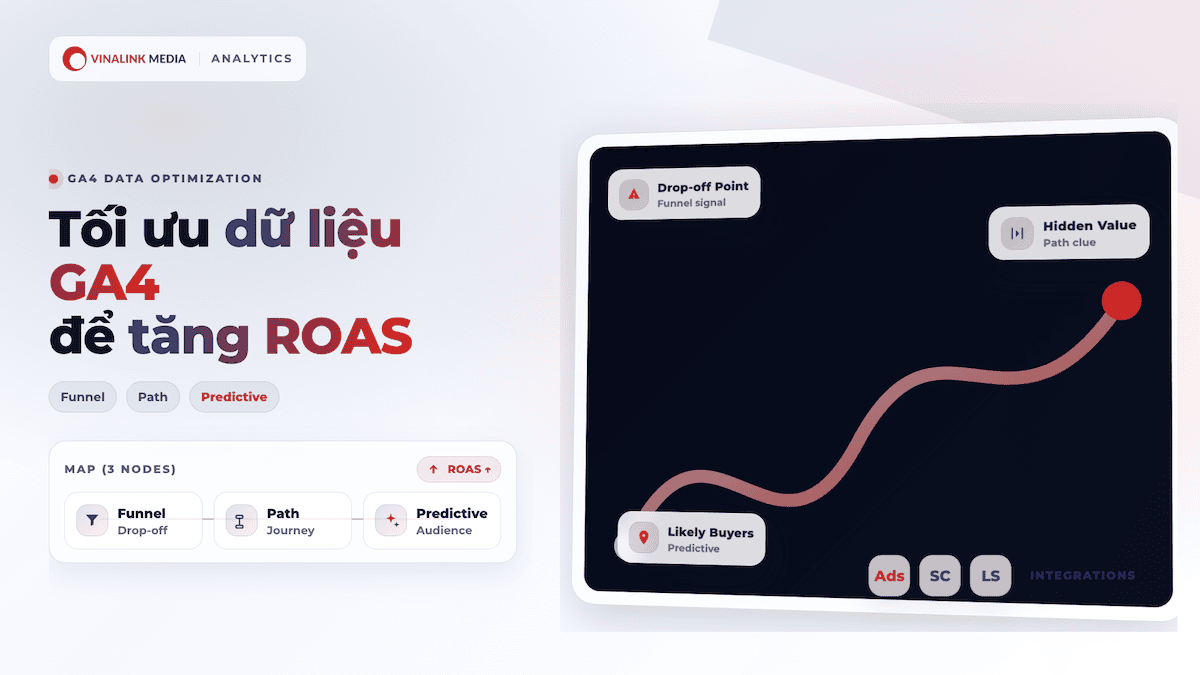
Hãy bắt đầu bằng việc dùng Funnel Exploration để xác định chính xác bước người dùng thường rời bỏ (ví dụ: ở bước "Thêm vào giỏ"). Dữ liệu này giúp bạn ưu tiên cải thiện trải nghiệm ngay tại điểm đó.
Tiếp theo, dùng Path Exploration để truy ngược hành trình khách mua, từ đó phát hiện những trang nội dung có giá trị ẩn chưa được đầu tư xứng đáng. Nếu bạn chạy quảng cáo, hãy khai thác Predictive Audiences để phân nhóm người dùng sắp rời bỏ hoặc có khả năng mua hàng – từ đó điều chỉnh ngân sách hoặc gửi ưu đãi phù hợp để tăng ROAS.
Bên cạnh đó, lọc dữ liệu theo khu vực, thiết bị và chiến dịch giúp bạn tái phân bổ ngân sách hợp lý. Ví dụ, nếu phát hiện một thành phố có tỷ lệ chuyển đổi cao nhưng chi tiêu quảng cáo thấp, bạn có thể đầu tư thêm để gặt hái kết quả rõ rệt.
Cuối cùng, kết nối GA4 với Google Ads, Search Console và Looker Studio để tạo góc nhìn toàn diện – từ theo dõi hành vi đến tính toán ROAS đa kênh chính xác hơn.
10 lỗi phổ biến khi thiết lập hoặc đọc dữ liệu GA4 (và cách tránh)
Cách sử dụng GA4 cho người mới dễ gặp lỗi do không hiểu rõ cơ chế lưu dữ liệu, gắn thẻ, hoặc đọc báo cáo sai cách. Dưới đây là 10 lỗi phổ biến và cách khắc phục giúp bạn đo lường chính xác hơn.
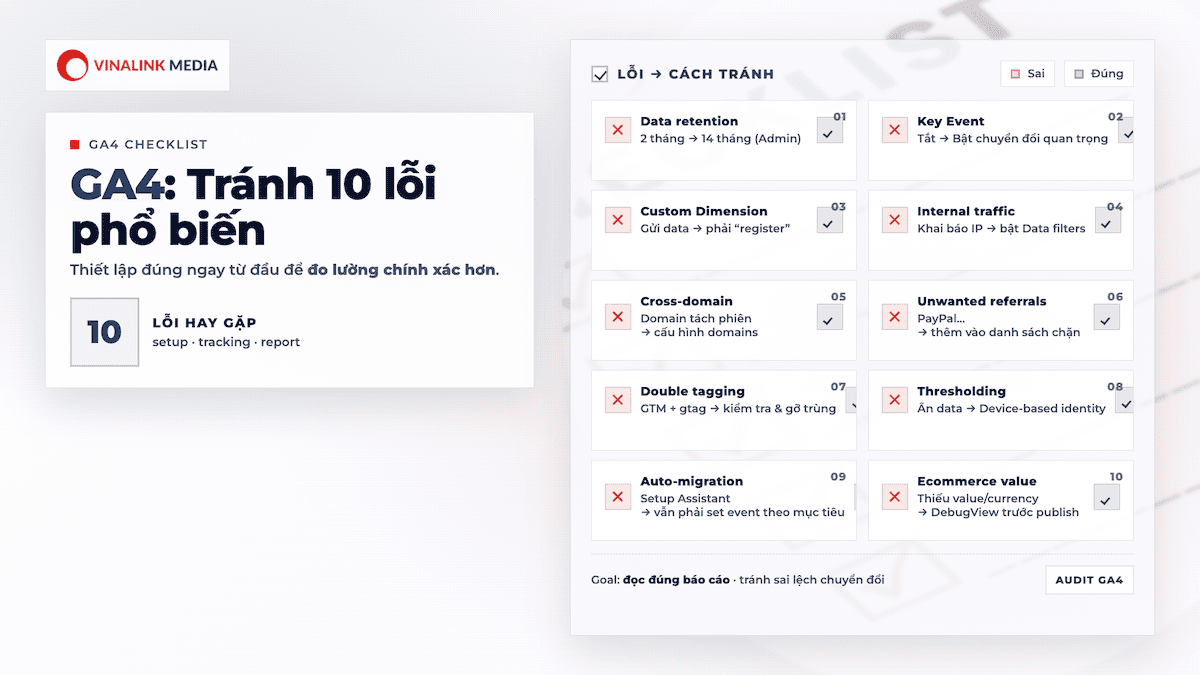
1. Không đổi thời gian lưu dữ liệu
Mặc định chỉ giữ dữ liệu người dùng 2 tháng. Vào Admin → Data retention để chỉnh thành 14 tháng giúp phân tích dài hạn.
2. Không đánh dấu “Key Event”
GA4 không tự biết đâu là chuyển đổi. Vào Admin → Events và bật công tắc cho hành động quan trọng (ví dụ: purchase, generate_lead).
3. Quên đăng ký Custom Dimension
Dù gửi dữ liệu tùy chỉnh qua code/GTM, bạn vẫn phải đăng ký ở Admin → Custom definitions để thấy dữ liệu trong báo cáo.
4. Không lọc truy cập nội bộ
Phải khai báo IP nội bộ trước, rồi bật filter ở Data filters. Đa số quên bước đầu tiên này.
5. Tracking chéo domain bị lỗi
Nếu không dùng Configure your domains, GA4 tính mỗi domain là phiên mới, gây sai lệch dữ liệu.
6. Không chặn nguồn giới thiệu không mong muốn
Với cổng thanh toán như PayPal, vào Configure tag settings → List unwanted referrals để tránh mất nguồn gốc chuyển đổi.
7. Gắn trùng thẻ GA4
Gắn cả GTM và mã gtag.js gây đếm 2 lần. Dùng Tag Assistant để kiểm tra và gỡ mã thừa.
8. Hiểu sai về Data Thresholding
GA4 ẩn dữ liệu khi người dùng ít. Chuyển sang Device-based reporting identity để thấy đủ số liệu.
9. Dùng công cụ auto-migration
Setup Assistant chỉ hỗ trợ kiểm tra. Cần thiết lập lại từng event theo mục tiêu kinh doanh mới.
10. Thiếu thông tin giá trị/giao dịch
Với ecommerce, luôn gửi cả value và currency trong từng sự kiện mua hàng, kiểm tra lại bằng DebugView trước khi xuất bản.
Tránh 10 lỗi này sẽ giúp bạn sử dụng GA4 hiệu quả hơn, từ theo dõi hành vi đến tối ưu chiến dịch quảng cáo.
Những cập nhật GA4 mới nhất và mẹo hữu ích
GA4 có gì mới? Các cập nhật lớn giúp giảm ẩn dữ liệu, tăng độ chính xác và mở rộng khả năng đo lường trong môi trường ưu tiên quyền riêng tư.
Từ tháng 2/2024, Google Signals không còn được dùng trong báo cáo mặc định, giúp loại bỏ tình trạng “thresholding” và trả lại số liệu đầy đủ kể cả với nhóm người dùng nhỏ. Cùng thời điểm, tính năng “Phát hiện thay đổi xu hướng” ra mắt, tự động nhận diện các xu hướng giảm/tăng dài hạn – hữu ích cho các chiến dịch tối ưu liên tục.
Từ tháng 5/2024, tính năng “So sánh” trong báo cáo chuẩn cho phép xem song song nhiều tập dữ liệu mà không cần tạo Exploration, tiết kiệm thời gian và chính xác hơn vì tránh sampling. Ngoài ra, việc chuyển đổi từ "Conversion" sang “Key Events” giúp phân biệt rõ với chuyển đổi từ Google Ads, tránh hiểu nhầm khi phân tích hành vi người dùng.
GA4 2025 cũng mở rộng tracking không cần cookie nhờ logic phân bổ mới (Waterfall Attribution) và hỗ trợ mạnh hơn cho User-Provided Data như email/SDT mã hoá, giúp giữ dữ liệu tracking kể cả khi cookie bị chặn.
Mẹo chuyên gia:
- Dùng Comparisons thay cho Segments nếu bạn chỉ cần phân tích nhanh – vì báo cáo chuẩn hiếm khi bị sample.
- Kích hoạt Enhanced Conversions và thiết lập Server-side Tagging để cải thiện độ chính xác dữ liệu lên đến 92%.
- Nếu cần tuỳ chỉnh mô hình phân bổ, hãy xuất dữ liệu sang BigQuery để xây dựng logic riêng phù hợp mục tiêu chiến dịch.
Kết quả thực tế: Một doanh nghiệp bán lẻ khi chuyển sang Data-Driven Attribution đã tăng 30% tỷ lệ chuyển đổi nhờ phân bổ lại ngân sách cho các kênh trên đầu phễu.
Học cách sử dụng GA4 không còn là lựa chọn – mà là một kỹ năng sống còn trong marketing số hiện đại. Hiểu đúng dữ liệu, đọc được hành vi khách hàng, tối ưu chuyển đổi – tất cả bắt đầu từ việc vượt qua giai đoạn “mù số” ban đầu. Nếu bạn đang tìm một đối tác có thể thiết lập hệ thống GA4 chuẩn chỉnh và hỗ trợ đo lường hiệu quả thực sự, Vinalink luôn sẵn sàng đồng hành. Truy cập tại: https://vinalink.com
Câu hỏi thường gặp về cách sử dụng GA4 cho người mới
GA4 có miễn phí không?
Có. Google Analytics 4 cung cấp phiên bản tiêu chuẩn miễn phí với đầy đủ tính năng thiết yếu như theo dõi sự kiện, chuyển đổi và phân tích người dùng. Tuy nhiên, bạn cần lưu ý giới hạn như thời gian lưu dữ liệu mặc định chỉ 2 tháng (có thể chỉnh lên 14 tháng) và giới hạn số lượng sự kiện mỗi tháng. Phiên bản nâng cao Google Analytics 360 có tính phí, phù hợp cho doanh nghiệp lớn.
Có cần xóa tài khoản Universal Analytics cũ không?
Không cần xóa toàn bộ tài khoản. Dữ liệu từ Universal Analytics đã bị Google xóa vĩnh viễn từ tháng 7/2024, nên các property UA cũ hiện chỉ còn "vỏ rỗng". Nếu muốn dọn dẹp giao diện, bạn có thể xóa riêng property UA, nhưng đừng xóa tài khoản chứa GA4 đang hoạt động để tránh mất dữ liệu .
GA4 có theo dõi được giao dịch thương mại điện tử không?
Có. GA4 hỗ trợ mạnh mẽ việc theo dõi hành vi mua hàng từ xem sản phẩm đến thanh toán thành công. Bạn cần thiết lập các sự kiện như view_item, add_to_cart, purchase qua Google Tag Manager và data layer. Dữ liệu giao dịch sẽ hiển thị trong mục "Monetization" và có thể tùy chỉnh thêm nhiều thông tin như phí vận chuyển, loại sản phẩm, mã giao dịch.
GA4 theo dõi người dùng trên nhiều thiết bị như thế nào?
GA4 sử dụng mô hình nhận dạng ba lớp: User-ID, Google Signals, và Device ID. Nếu trang web có đăng nhập, User-ID sẽ ghép các phiên truy cập thành một hành trình người dùng. Với người dùng không đăng nhập, GA4 có thể dùng Google Signals hoặc fallback về ID thiết bị để duy trì độ chính xác.
GA4 có phù hợp với website doanh nghiệp nhỏ không?
Rất phù hợp. GA4 mang đến các tính năng nâng cao như phân tích theo hành vi người dùng, gợi ý bằng AI, và tích hợp với Google Ads – tất cả đều miễn phí. Dù ban đầu có thể hơi phức tạp, nhưng phần báo cáo tiêu chuẩn là đủ cho nhu cầu cơ bản. Bạn cũng có thể dùng Looker Studio để trực quan hóa dễ hiểu hơn.